
Visualizzazione post con etichetta tutorial. Mostra tutti i post
Visualizzazione post con etichetta tutorial. Mostra tutti i post
martedì 12 settembre 2017

domenica 21 febbraio 2016
Google Presentazioni: pubblicare sul web a tutto schermo
Spero d'essere stato abbastanza chiaro e soprattutto aver trasmesso delle informazioni utili, facilmente trasferibili sul piano operativo.
Fra le altre cose, molto interesse ha riscosso la condivisione pubblica dei documenti di lavoro.
Ottenere un link veloce e affidabile per pubblicare un lavoro sul web è sicuramente una delle funzioni più interessanti delle google apps.
Proprio in riferimento a questi dettagli tecnici di pubblicazione, volevo fare una precisazione utile soprattutto ad alcune colleghe che, a fine intervento, mi hanno posto una domanda cui forse non ho dato sufficienti indicazioni.
Alcune di loro, che intendevano mettere in rete una presentazione, mi chiedevano come fosse possibile farlo senza che venisse visualizzata anche l'area dell'editing, così come accade condividendo il documento secondo le procedure standard.
Insomma una visualizzazione del lavoro con un link che punti direttamente alla presentazione a tutto schermo!
Ecco la procedura:
Insomma una visualizzazione del lavoro con un link che punti direttamente alla presentazione a tutto schermo!
Ecco la procedura:
- con il documento aperto clicchiamo sul menu FILE ->PUBBLICA SUL WEB
- nel popup che si apre è sufficiente cliccare sul pulsante PUBBLICA ->, confermare e verrà visualizzato il link di pubblicazione del documento!
Comodo! Non è vero?!
venerdì 27 dicembre 2013
Calendar con allegati
Ho scoperto da poco un’interessante funzione alla già utilissima applicazione di Google Calendar che vorrei condividere con i miei affezionati lettori ;). Con molti dei miei alunni utilizziamo da tempo l’applicazione Calendar; di solito ne incorporiamo una nel sito di classe così che ci possa fare da diario comune.
La utilizziamo in modo ordinario e, delle molteplici funzionalità, sfruttiamo le semplici caratteristiche di promemoria con annotazioni essenziali per i compiti o di altre attività degne di nota. Come dicevo ho scoperto da poco che nella sezione “labs”, voce che appare nel menù impostazioni (quello con l’ingranaggio!! ), si può abilitare i propri calendari ad una funzionalità molto interessante: quella di allegare dei documenti agli eventi.
In altre parole oltre all’annotazione, al giorno e all’ora dell’evento si può aggiungere un documento che accompagnerà i promemoria.
Dopo aver salvato le impostazioni nell’area “modifica evento”, insieme alle tante opzioni sotto la descrizione, apparirà una voce “allegato”; una volta cliccata potrete, così come una banale applicazione di posta, allegare un file.
Non ci sono limiti particolari ma occorre tener presente che tutti i file allegati dovranno essere condivisi pubblicamente poiché a coloro che vedranno il calendario non è concessa automaticamente l'autorizzazione a visualizzare i documenti.
Dopo aver allegato il file occorre quindi passare da Drive per modificare le dovute opzioni di condivisione, se naturalmente non si è già allegato un file pubblico
Insomma un’interessante funzione che non può certo sostiture le applicazioni specifiche di scambio e condivisione ma che aggiunge senza dubbio potenzialità informative alla già ottima Calendar.
Fate però attenzione perché tutte le nuove funzioni inserite in labs non sono definitive e spesso, proprio per il loro carattere sperimentale, spariscono senza preavviso.
La utilizziamo in modo ordinario e, delle molteplici funzionalità, sfruttiamo le semplici caratteristiche di promemoria con annotazioni essenziali per i compiti o di altre attività degne di nota. Come dicevo ho scoperto da poco che nella sezione “labs”, voce che appare nel menù impostazioni (quello con l’ingranaggio!!
), si può abilitare i propri calendari ad una funzionalità molto interessante: quella di allegare dei documenti agli eventi.In altre parole oltre all’annotazione, al giorno e all’ora dell’evento si può aggiungere un documento che accompagnerà i promemoria.
Dopo aver salvato le impostazioni nell’area “modifica evento”, insieme alle tante opzioni sotto la descrizione, apparirà una voce “allegato”; una volta cliccata potrete, così come una banale applicazione di posta, allegare un file.
Non ci sono limiti particolari ma occorre tener presente che tutti i file allegati dovranno essere condivisi pubblicamente poiché a coloro che vedranno il calendario non è concessa automaticamente l'autorizzazione a visualizzare i documenti.
Dopo aver allegato il file occorre quindi passare da Drive per modificare le dovute opzioni di condivisione, se naturalmente non si è già allegato un file pubblico
Insomma un’interessante funzione che non può certo sostiture le applicazioni specifiche di scambio e condivisione ma che aggiunge senza dubbio potenzialità informative alla già ottima Calendar.
Fate però attenzione perché tutte le nuove funzioni inserite in labs non sono definitive e spesso, proprio per il loro carattere sperimentale, spariscono senza preavviso.
mercoledì 16 maggio 2012
Una presentazione di PowerPoint su Blogger
Inserire una presentazione di PowerPoint su Blogger non è un'operazione immediata; a prima vista infatti sembra un'operazione impossibile dato che non esiste nessuna funzione di caricamento dedicata a documenti esterni che non provengano dalle apps di google. Caricare delle slide di PowerPoint sui docs di google non rappresenta tuttavia la soluzione migliore: si perdono infatti molte delle caratteristiche grafiche e la stessa modalità di presentazione.
Occorre quindi un sistema che incorpori il documento senza perdere le sue principali caratteristiche comunicative. La soluzione a portata di mano è Skydrive, il noto servizio con il quale anche casa Microsoft è entrata nel mondo del Cloud Computing.
Si tratta in sostanza di un servizio dove, oltre a memorizzare qualsiasi tipo di file, è possibile creare, modificare e memorizzare i noti documenti della altrettanto nota suite Office: tutto in modo gratuito.
Ma torniamo al nostro problema: come pubblico su blogger una presentazione in PowerPoint?
Supponiamo che abbiate attivo un account su SkyDrive; se non l'avete fatevelo al più presto!
Se avete già creato e finito il vostro documento in PP caricatelo su SkyDrive; nella finestra principale c'è un tasto "carica" che vi permette di fare l'uploading di un file sul vostro pc.
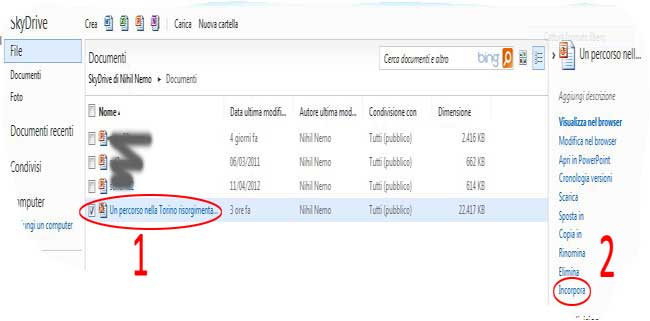
Ora selezionate il vostro file PP e cliccate su incorpora come mostrato qui nei punti 1 e 2.
Comparira una finestra simile a questa

come si evince dal punto 3, occorrerà copiare e custodire bene il testo che c'è nel campo: quello è il codice che ci permetterà l'operazione di inserimento.
Ora rechiamo su Blogger e incominciamo a lavorare sul nuovo post.
Entrati nella solita finestra di scrittura del post dobbiamo passare in modalità html; con il tasto indicato dal punto 4.

Inseguito (punto 5) incolliamo nello spazio del testo il codice copiato al punto 3.
Se abbiamo svolto tutto correttamente premendo il tasto "scrivi" (punto 6) dovremmo trovarci davanti qualcosa del genere.

Al punto 7 è evidenziato il documento di PP inserito nel post. Non ci resta che finire di scrivere il post e pubblicare.
Provare per credere!
domenica 3 aprile 2011
Web 3D: anatomia di una mucca

Non molto tempo fa i Google Labs lanciavano un'altra interessante applicazione web dedicata all'osservazione dell'anatomia umana. La novità significativa consisteva nella visualizzazione 3D del corpo umano, direttamente nella finestra del browser. Qualche mese fa tuttavia, dovevano ancora vedere la luce la maggior parte delle nuove versioni dei browser in grado di supportare la necessaria tecnologia WebGL e così in pochi hanno potuto sperimentare le nuove applicazioni.
Ora, ad esempio, con l'uscita di Firefox 4 è finalmente possibile divertersi con il 3D; avete già visto la mucca tridimensionale? Se non vi riuscite è perchè il vostro browser ha bisogno di un'aggiustatina alla configurazione.
Scrivete nella Barra di Navigazione "about:config", superate la schermata di protezione e vi apparirà il registro di configurazione di FireFox. Digitate nella barra del filtro "webgl" e appariranno solo poche voci tra le quali "webgl.force-enabled". Cliccando sul valore passerete da false a true e.... il gioco è fatto. Ora il vostro browser sarà abilitato alla visione 3D.
p.s.
Occhio a cosa fate!
Giocare con i valori della configurazione del browser potrebbe comprometterne il corretto funzionamento!
Poi non lamentatevi con me!
Giocare con i valori della configurazione del browser potrebbe comprometterne il corretto funzionamento!
Poi non lamentatevi con me!
martedì 8 marzo 2011
Una homepage casuale da wikipedia.
Stanchi della solita home? Annoiati dalla solita finestra del vostro browser?? Ho scoperto che alcuni siti hanno la possibilità di aprirsi su una delle loro pagine secondo una scelta casuale. Ad esempio per la famosa enciclopedia on line wikipedia l'url "http://it.wikipedia.org/wiki/Special:Randompage" conduce ad una pagina scelta a caso, senza nessun apparente criterio di ricerca.
A questo punto non rimane che memorizzare l'url nel campo Pagina iniziale fra le opzioni del nostro browser e il gioco è fatto: ad ogni nuova apertura avremo sempre una pagina a sorpresa!
giovedì 30 dicembre 2010
Blog o non blog: consigli per neoblogger


Dopo una rapida ricognizione sui criteri e le caratteristiche che dovrebbero guidare la scelta del blog, la breve guida passa in rassegna le principali piattaforme online, dandone una descrizione breve ma esaustiva e funzionale.
C'è' l'imbrazzo della scelata, si va da WordPress a Splinder, passando per Blogger e XANGA, tutte ottime piattaforme da provare e scoprire.
Buon divertimento!
mercoledì 22 dicembre 2010
La condivisione dei documenti di Google Docs
E’ arrivata finalmente la pausa natalizia. Avremo un po’ di tempo per riposare e sistemare alcuni lavori rimasti per varie ragioni in sospeso. Chiusa la scuola, luogo di incontro privilegiato, non rimane che cercare soluzioni alternative per continuare a collaborare nei lavori di gruppo, condividere file e compiti nel modo più veloce e semplice possibile.
Il sistema in realtà l’abbiamo già trovato e collaudato ma c’è sempre qualcuno, fra alunni e professori, che dimentica qualche passaggio fondamentale.
Oggi ripasseremo come, nel nostro ambiente preferito, i google docs, possiamo rendere pubblico il link di un documento e quindi condividerlo per la visualizzazione e la collaborazione.
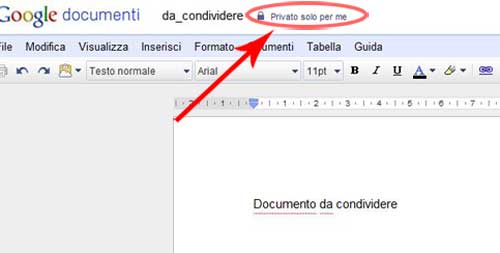 [fig.1]
Aperto il semplice documento da condividere (in figura c’è un document, quello simile ad un foglio di word) clicchiamo, vicino al lucchetto, su Privato solo per me.
A questo punto si dovrebbe aprire la maschera IMPOSTAZIONI DI CONDIVISIONE ( fig.2) con tutte le opzioni di condivisione.
 [fig.2]
Iscriviti a:
Post (Atom)